Claude Code 安装配置实战指南
来源:小帅随笔公众号 | 作者:小帅 原文链接:https://mp.weixin.qq.com/s/8_Vf77X0eFai_2M2mETjZw
读完需要 8 分钟 | 速读仅需 3 分钟
大家好,我是小帅。这一篇带你从零把 Claude Code 全家桶配好:CLI、VSCode 插件、API 中转站,一条龙搞定。
适合人群
- 会用 VSCode、懂一点命令行
- 听说过 Claude、Claude Code,但不太清楚配置流程
- 不知道 Claude Code CLI 是啥?VSCode 插件怎么连到中转站?API Key 填哪?ANTHROPIC_AUTH_TOKEN、BASE_URL 又是啥?
最终效果
- 终端里输入 claude 就能打开 CLI
- VSCode 里用 Claude Code 插件聊天、看代码、改代码
- API 走 AnyRouter 等中转站,成本更低、更灵活
0. 先说清楚:Claude Code 到底是啥?
Claude Code:Anthropic 官方出的命令行 + 编程助手套件
- 有独立 CLI(终端里输入 claude)
- 有 VSCode 插件
- 还支持 Skills、自动代码修改、代码审查等
API / 中转站:
- 官方 API 比较贵、且国内访问不友好
- 很多同学用像 AnyRouter 这样的中转站,拿到一个兼容 Anthropic 的 API 地址 + Key,就能在各种工具里使用 Claude 系列模型
1. 安装 Claude Code CLI(Windows)
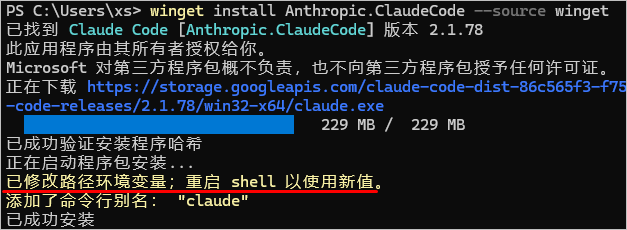
1.1 方法一:winget 一键安装(无脑推荐)
适用:Windows 11 / 自带 winget 的 Windows 10
步骤:
- 先打开你的"魔法工具"(代理软件),记住它的端口,比如 7890 或 10809
- 按 Win + R,输入 powershell 回车打开 PowerShell
- 在 PowerShell 里,临时让命令行也走代理:
$env:HTTP_PROXY = "http://127.0.0.1:7890"
$env:HTTPS_PROXY = "http://127.0.0.1:7890"- 用 winget 安装 Claude Code:
winget install Anthropic.ClaudeCode --source winget- 安装完后验证:
claude --version
一般会看到类似:2.1.78 (Claude Code),说明安装成功
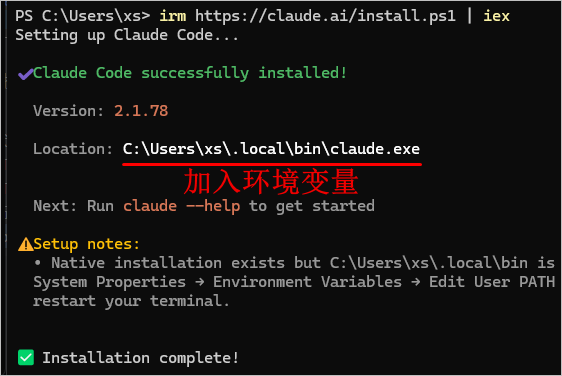
1.2 方法二:irm 脚本安装(兼容旧系统)
适用:没有 winget 的 Windows 10 / 某些奇怪环境
直接执行官方安装脚本:
irm https://claude.ai/install.ps1 | iex⚠️ 踩坑提醒:脚本虽然把程序装好了,但没有自动帮我配置环境变量,导致 PowerShell 提示 claude 无法识别。这时候就要手动把安装路径加到 PATH 里。
1.3 手动把 Claude 加入环境变量(很关键)
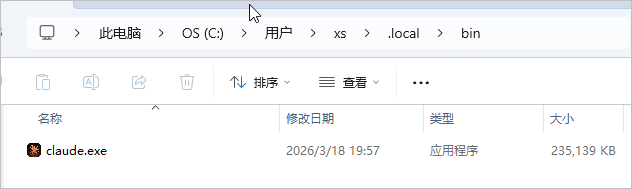
默认安装路径:C:\Users\你的用户名\.local\bin\claude.exe
方案一:图形界面手动添加
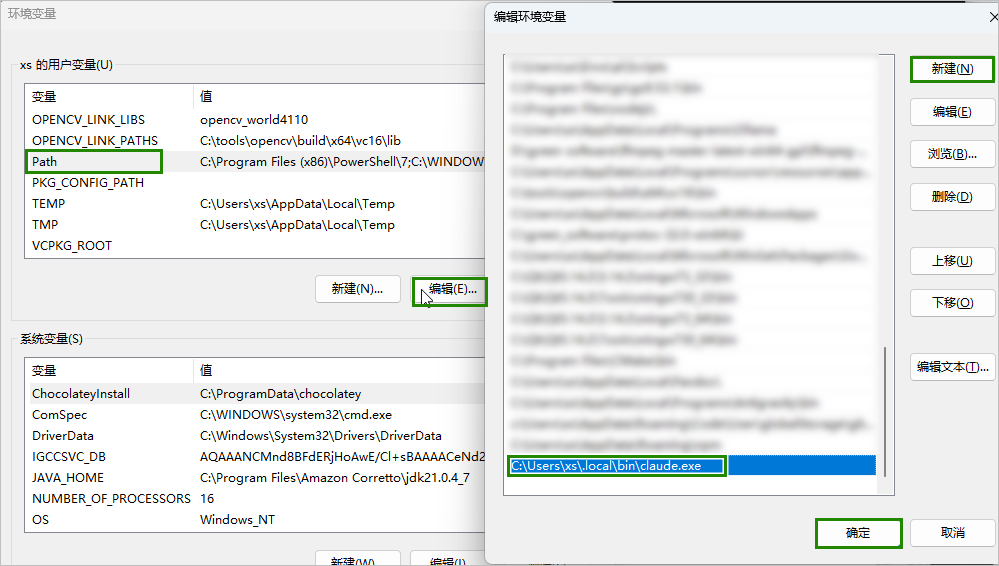
- 右键"此电脑" → 属性
- 高级系统设置 → 环境变量
- 在"用户变量"里找到 Path → 双击
- 新增一条:
C:\Users\你的用户名\.local\bin - 保存后,重新打开一个新的终端,再试
claude --version
方案二:PowerShell 一键加入 PATH
$oldPath = [Environment]::GetEnvironmentVariable("Path", "User")
$newPath = "$oldPath;C:\Users\xiaoshuai\.local\bin"
$uniquePath = ($newPath -split ';' | Select-Object -Unique) -join ';'
[Environment]::SetEnvironmentVariable("Path", $uniquePath, "User")1.4 方法三:用 npm 安装(要先有 Node.js)
如果你本机已经有 Node.js / npm:
npm install -g @anthropic-ai/claude-code验证:claude --version
提示:Claude Code、CodeX、Gemini CLI 这类新工具,一般都要求 Node.js 20+,版本太老可能直接起不来。
可选:配置 npm 淘宝镜像加速
npm config set registry http://registry.npm.taobao.org2. API 从哪来?用中转站白嫖 Claude
装完工具只是第一步,要真正用起来还需要 API Key + API 地址。
这里用的是中转站这类平台,支持签到白嫖、按量计费,适合个人开发者体验。
以 AnyRouter 为例:
- 打开文档站:https://docs.anyrouter.top
- 注册站点:https://anyrouter.top
- 登录后台,在"API / Key / Token"相关菜单中找:
- 一个以 sk- 开头的令牌(Token / API Key)
- 一个 https://... 的接口地址(Base URL)
⚠️ 踩坑提醒:不同中转站字段名可能不完全一致
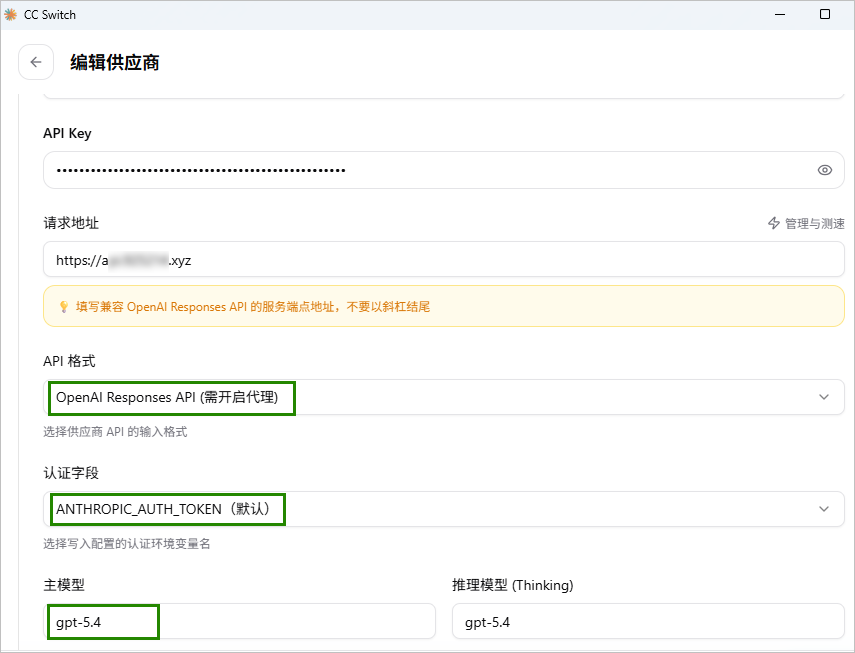
- API Key / Secret / Token → ANTHROPIC_AUTH_TOKEN
- Base URL / Endpoint → ANTHROPIC_BASE_URL
3. 最推荐的配置方式:用 CC Switch 一把梭
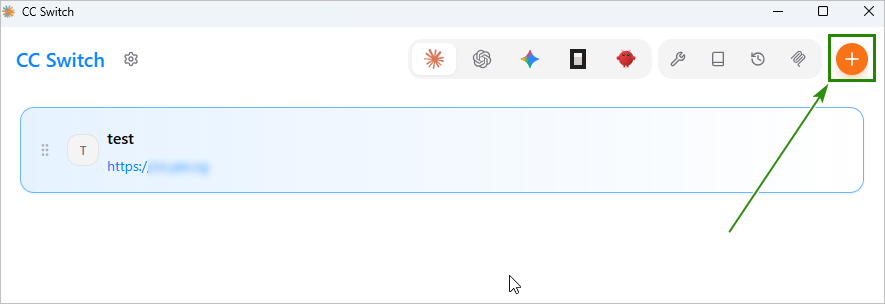
如果你不想记环境变量、不想改 json,强烈建议用 CC Switch,一个 GUI 帮你搞定所有 API 配置。
3.1 安装 CC Switch
官网:https://ccswitch.lovable.app/
下载页:https://github.com/farion1231/cc-switch/releases
- Windows:下载 .msi 或 .zip
- Linux:
sudo dpkg -i cc-switch_*.deb - macOS:
brew install --cask cc-switch
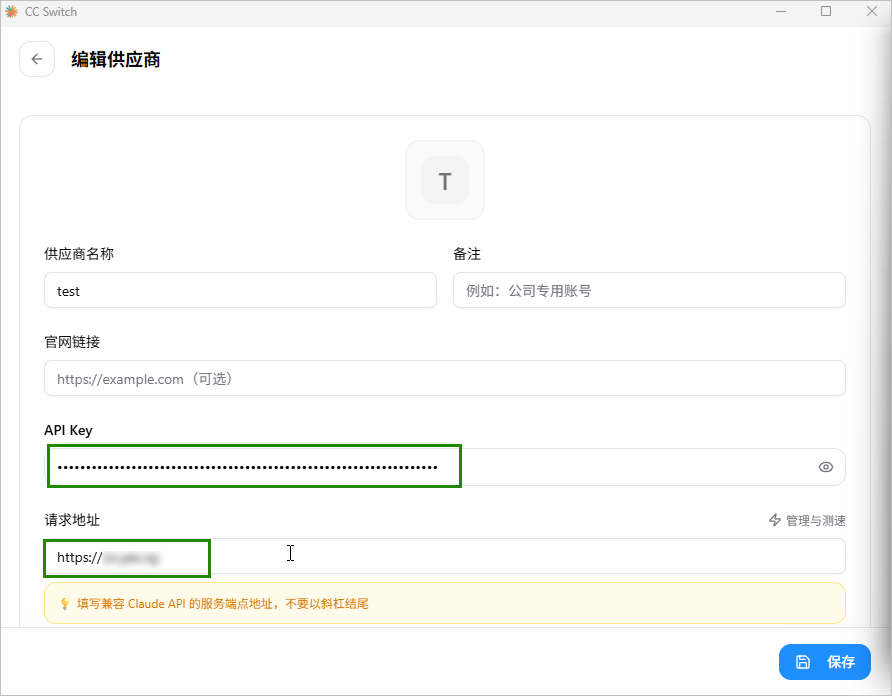
3.2 在 CC Switch 里配置 API
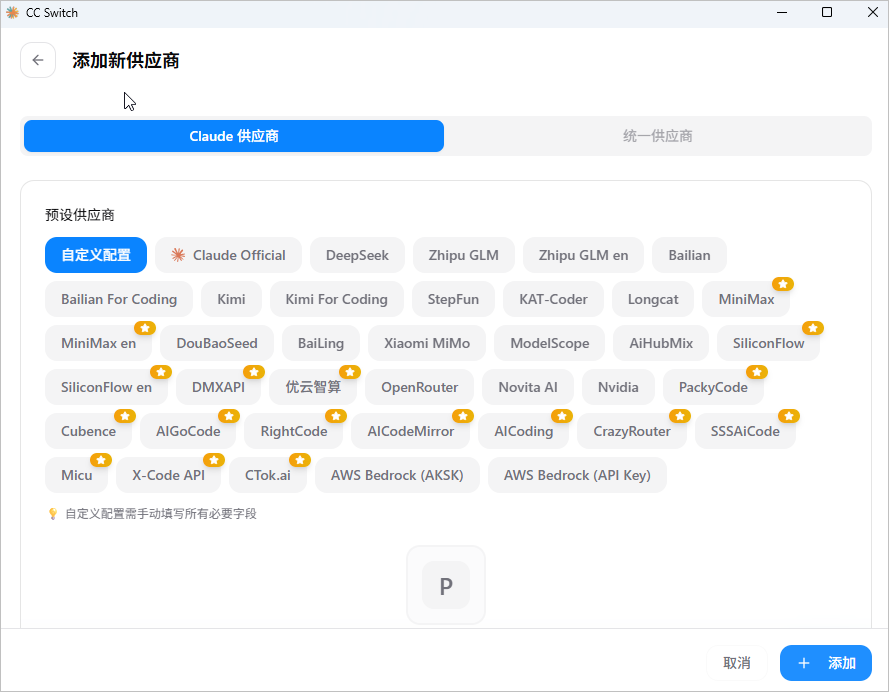
- 打开 CC Switch 主界面
- 选预设中转站或自定义配置
- 填 api 和 key
- 选模型(claude-sonnet-4.5 等)
- 保存并启用
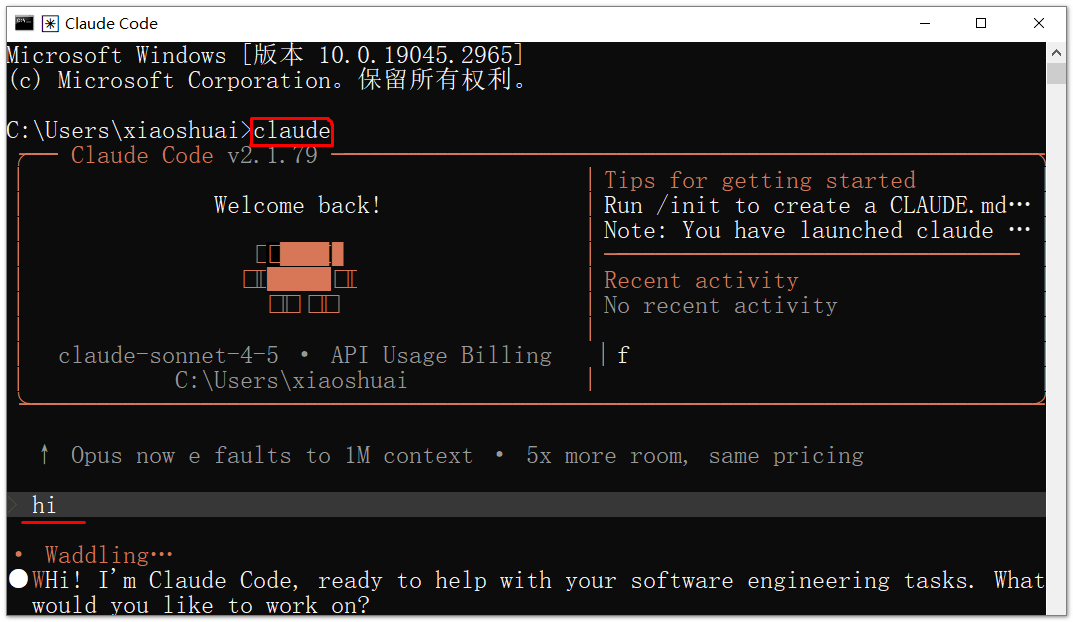
然后打开终端输入 claude 即可
4. 不想装 CC Switch?直接命令行配置
4.1 临时配置(当前终端窗口有效)
export ANTHROPIC_AUTH_TOKEN=key
export ANTHROPIC_BASE_URL=api
claude提示:这种方式只对当前终端有效,窗口关了就没了。
4.2 持久化配置(写入 .bashrc 等)
echo "export ANTHROPIC_AUTH_TOKEN=key" >> ~/.bashrc
echo "export ANTHROPIC_BASE_URL=api" >> ~/.bashrc
source ~/.bashrc以后每次打开终端,claude 就自动带上你的 API 配置。
5. 最硬核但最直观:手动编辑 settings.json
Claude Code 支持用 settings.json 统一管理配置。
Windows 路径:C:\Users\你的用户名\.claude\settings.json
示例配置:
{
  "env": {
    "ANTHROPIC_AUTH_TOKEN": "key",
    "ANTHROPIC_BASE_URL": "api",
    "ANTHROPIC_MODEL": "claude-sonnet-4-5"
  },
  "alwaysThinkingEnabled": true,
  "autoUpdatesChannel": "latest"
}⚠️ 注意:
- 逗号别多写/少写
- 字段名必须用英文双引号
- 不要加中文注释(会报错)
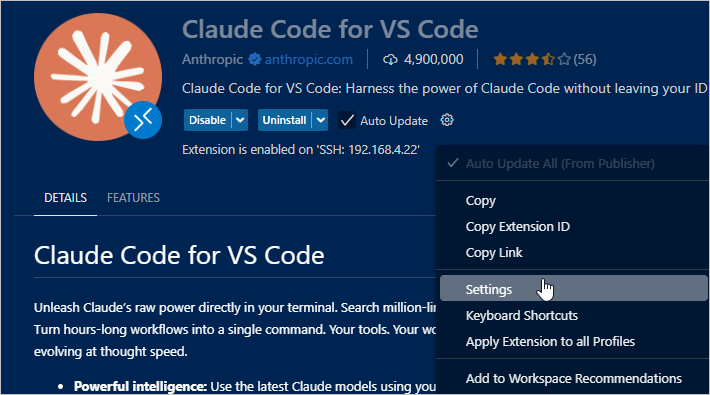
6. VSCode 插件:把 Claude 搬进编辑器
6.1 安装 VSCode 插件
- 打开 VSCode
- 左侧 Extensions 面板
- 搜索 Claude Code
- 安装官方插件
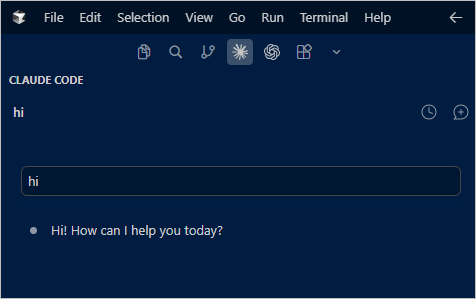
安装完后,左侧侧边栏会多一个 Claude 相关的图标。
6.2 如果你已经在 CLI 里配置过
好消息:如果你已经用 settings.json 或环境变量配置过,VSCode 插件可以直接复用这些配置。
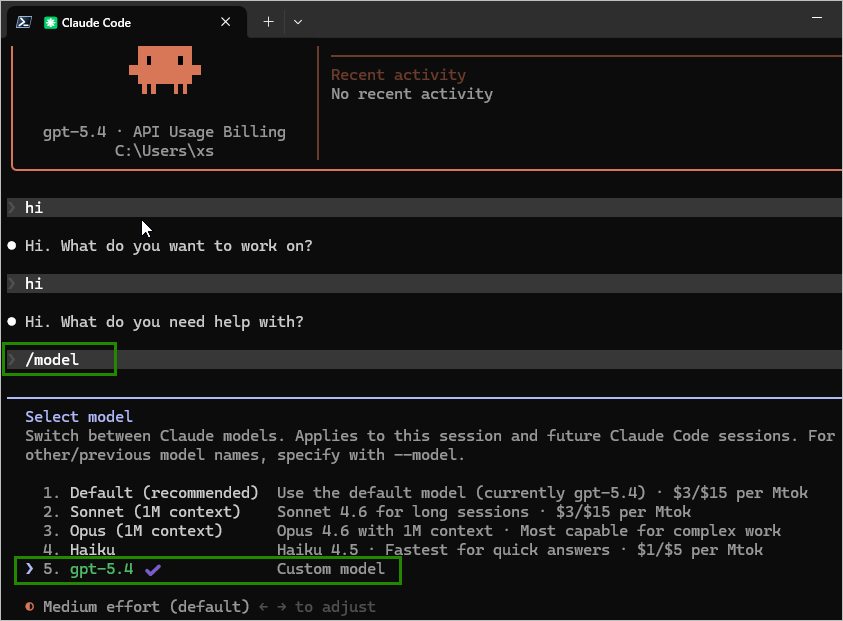
建议先试一下:开个项目 → 打开 Claude 面板 → 发一条消息,看能不能正常响应。
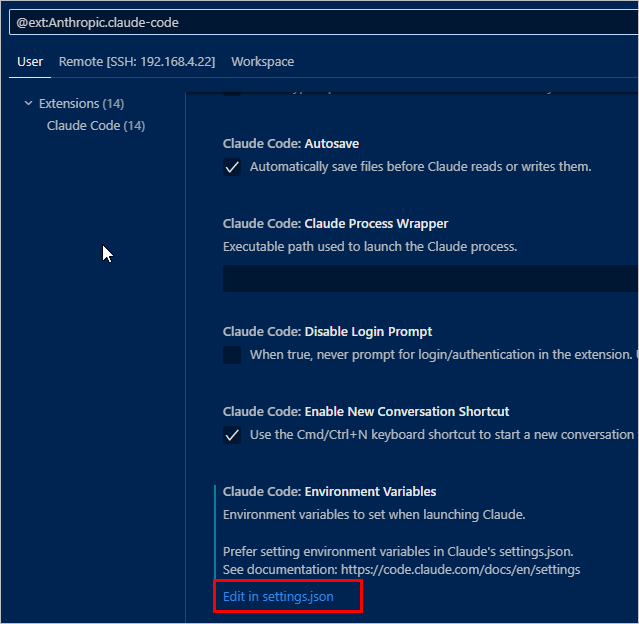
6.3 如果 VSCode 插件还是连不上
在 VSCode 的 settings.json 中添加:
{
  "claudeCode.environmentVariables": [
    { "name": "ANTHROPIC_AUTH_TOKEN", "value": "key" },
    { "name": "ANTHROPIC_BASE_URL", "value": "api" }
  ],
  "claudeCode.selectedModel": "sonnet"
}保存后重启 VSCode,测试发送消息。
7. 小结:一条龙打通 Claude Code 生产线
Checklist 自检:
✅ 安装 Claude Code CLI
- Win11:
winget install Anthropic.ClaudeCode - Win10:
irm https://claude.ai/install.ps1 | iex+ 手动加 PATH - 或
npm install -g @anthropic-ai/claude-code
✅ 在中转站获取 api + key
✅ 配置连接(三选一)
- CC Switch GUI(最推荐)
- 环境变量 export
- settings.json
✅ 安装 VSCode Claude Code 插件
完成后,你就拥有本地调用 Claude 的完整开发环境了!
原文:小帅随笔公众号 | 作者:小帅